> ## Documentation Index
> Fetch the complete documentation index at: https://private-7c7dfe99-postgresql-tls-support.mintlify.site/llms.txt
> Use this file to discover all available pages before exploring further.

> Draxlr هي أداة لذكاء الأعمال تتضمن تصوّر البيانات والتحليلات.

# ربط Draxlr بـ ClickHouse

export const CommunityMaintainedBadge = () => {
  return <div className="CommunityMaintainedBadge">
            <div className="CommunityMaintainedIcon">
            <svg xmlns="http://www.w3.org/2000/svg" width="20" height="20" fill="currentColor" viewBox="0 0 256 256">
                <path d="M244.8,150.4a8,8,0,0,1-11.2-1.6A51.6,51.6,0,0,0,192,128a8,8,0,0,1-7.37-4.89,8,8,0,0,1,0-6.22A8,8,0,0,1,192,112a24,24,0,1,0-23.24-30,8,8,0,1,1-15.5-4A40,40,0,1,1,219,117.51a67.94,67.94,0,0,1,27.43,21.68A8,8,0,0,1,244.8,150.4ZM190.92,212a8,8,0,1,1-13.84,8,57,57,0,0,0-98.16,0,8,8,0,1,1-13.84-8,72.06,72.06,0,0,1,33.74-29.92,48,48,0,1,1,58.36,0A72.06,72.06,0,0,1,190.92,212ZM128,176a32,32,0,1,0-32-32A32,32,0,0,0,128,176ZM72,120a8,8,0,0,0-8-8A24,24,0,1,1,87.24,82a8,8,0,1,0,15.5-4A40,40,0,1,0,37,117.51,67.94,67.94,0,0,0,9.6,139.19a8,8,0,1,0,12.8,9.61A51.6,51.6,0,0,1,64,128,8,8,0,0,0,72,120Z"></path>
            </svg>
        </div>
            تتم صيانته من قِبل المجتمع
        </div>;
};

export const Image = ({img, alt, size = "lg"}) => {
  const normalizedSize = ["sm", "md", "lg"].includes(size) ? size : "lg";
  return <div className={`ch-image-${normalizedSize}`}>
      <Frame>
        <img src={img} alt={alt} />
      </Frame>
    </div>;
};

<CommunityMaintainedBadge />

يوفّر Draxlr واجهة سهلة الاستخدام للاتصال بقاعدة بيانات ClickHouse، مما يتيح لفريقك استكشاف الرؤى وتصوّرها ونشرها في غضون دقائق. سيرشدك هذا الدليل خلال الخطوات اللازمة لإعداد اتصال ناجح.

<Steps>
  <Step title="احصل على بيانات اعتماد ClickHouse الخاصة بك" id="1-get-your-clickhouse-credentials">
    للاتصال بـ ClickHouse باستخدام HTTP(S)، تحتاج إلى المعلومات التالية:

    | المعلمات                  | الوصف                                                                                         |
    | ------------------------- | --------------------------------------------------------------------------------------------- |
    | `HOST` and `PORT`         | عادةً ما يكون المنفذ 8443 عند استخدام TLS، أو 8123 عند عدم استخدام TLS.                       |
    | `DATABASE NAME`           | افتراضيًا، توجد قاعدة بيانات باسم `default`. استخدم اسم قاعدة البيانات التي تريد الاتصال بها. |
    | `USERNAME` and `PASSWORD` | افتراضيًا، يكون اسم المستخدم `default`. استخدم اسم المستخدم المناسب لحالة الاستخدام لديك.     |

    تتوفر تفاصيل خدمة ClickHouse Cloud الخاصة بك في ClickHouse Cloud console.
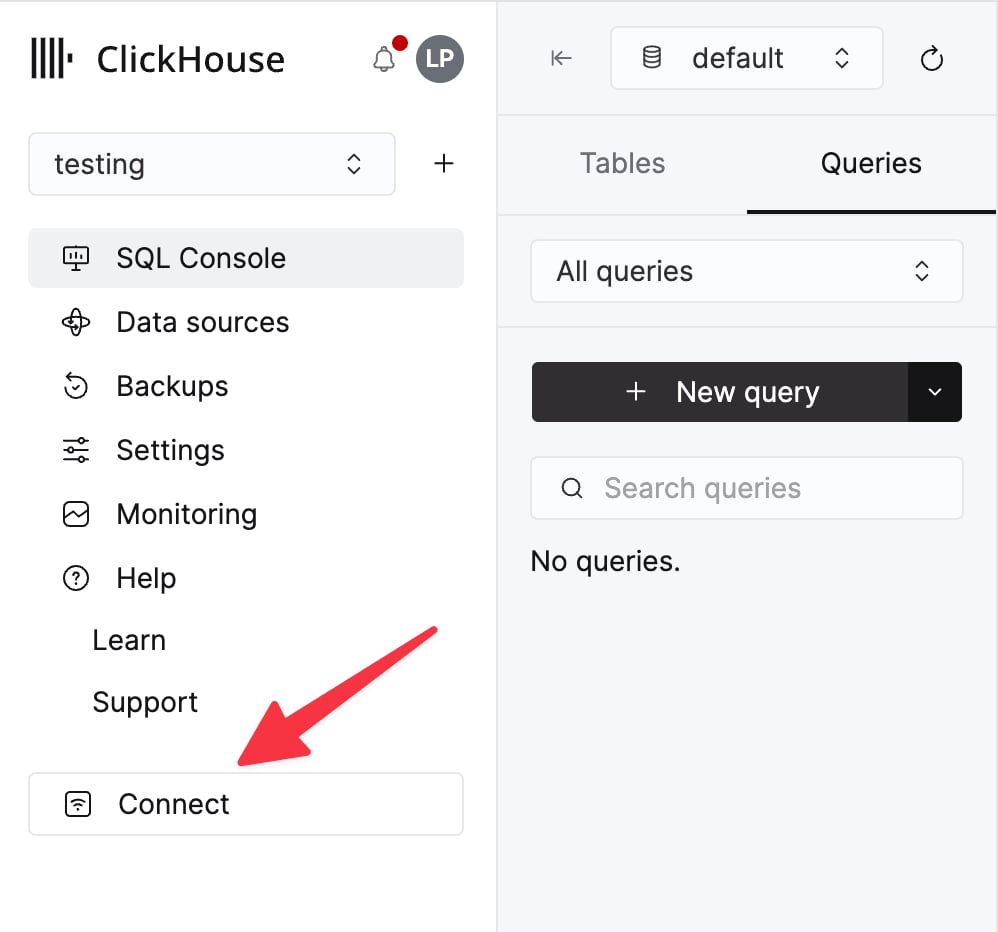
    حدِّد خدمة ثم انقر على **Connect**:

    <div className="ch-image-md">
      <Frame>
        <img src="https://mintcdn.com/private-7c7dfe99-postgresql-tls-support/cTIaEq6k6KYDgBI1/images/_snippets/cloud-connect-button.webp?fit=max&auto=format&n=cTIaEq6k6KYDgBI1&q=85&s=dd441fc2272e292760011d48e81d43d4" alt="زر Connect لخدمة ClickHouse Cloud" width="998" height="932" data-path="images/_snippets/cloud-connect-button.webp" />
      </Frame>
    </div>

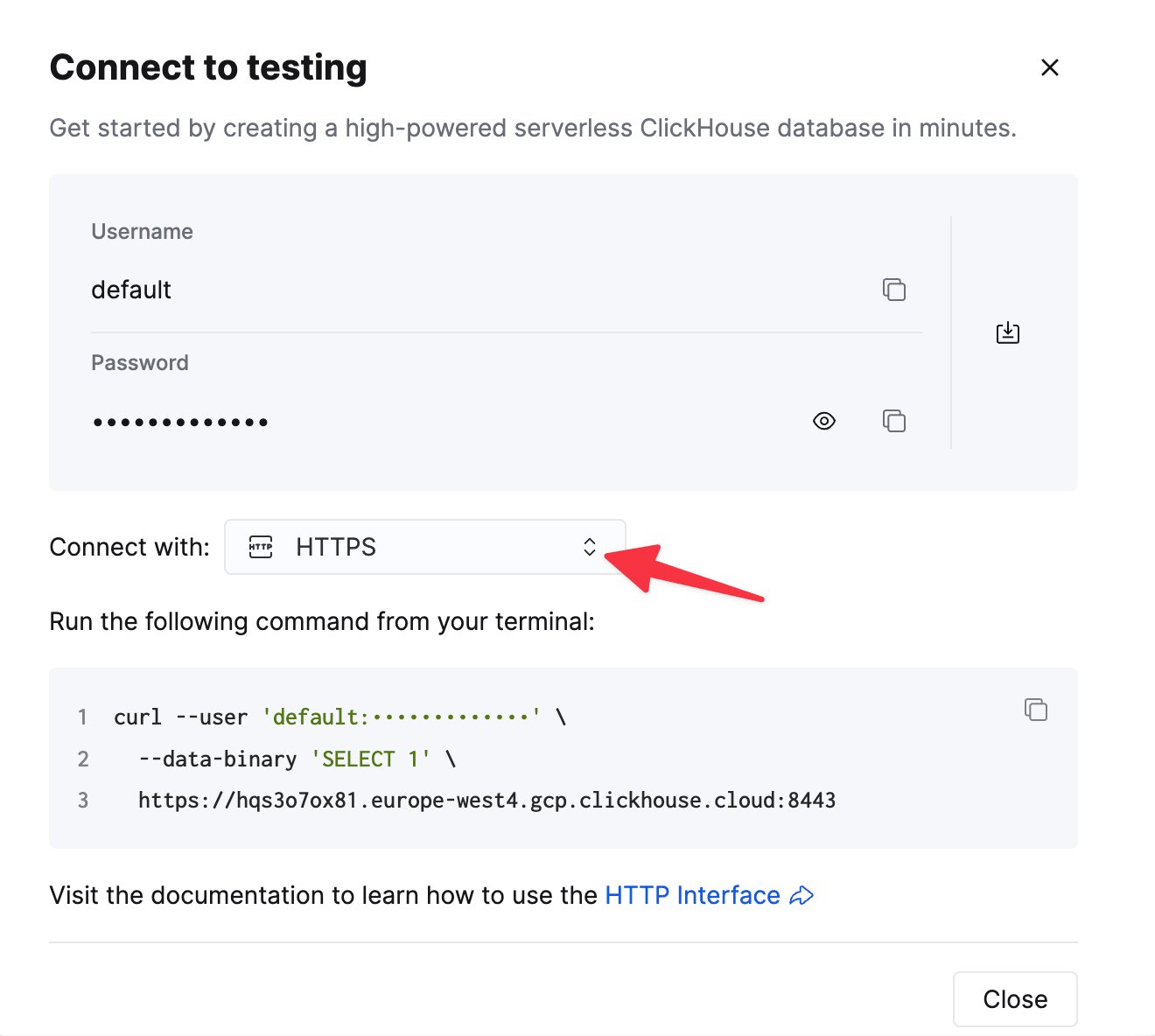
    اختر **HTTPS**. ستظهر تفاصيل الاتصال في مثال لأمر `curl`.

    <div className="ch-image-md">
      <Frame>
        <img src="https://mintcdn.com/private-7c7dfe99-postgresql-tls-support/cTIaEq6k6KYDgBI1/images/_snippets/connection-details-https.webp?fit=max&auto=format&n=cTIaEq6k6KYDgBI1&q=85&s=878b1fe94ea520377426f69503e38994" alt="تفاصيل اتصال HTTPS لخدمة ClickHouse Cloud" width="1320" height="1184" data-path="images/_snippets/connection-details-https.webp" />
      </Frame>
    </div>

    إذا كنت تستخدم ClickHouse مُدارًا ذاتيًا، فسيُحدِّد مسؤول ClickHouse لديك تفاصيل الاتصال.
  </Step>

  <Step title="ربط Draxlr بـ ClickHouse" id="2--connect-draxlr-to-clickhouse">
    1. انقر على زر **Connect a Database** في شريط التنقل.

    2. حدّد **ClickHouse** من قائمة قواعد البيانات المتاحة ثم انقر على Next.

    3. اختر إحدى خدمات الاستضافة ثم انقر على Next.

    4. استخدم أي اسم في حقل **Connection Name**.

    5. أضف تفاصيل الاتصال في النموذج.

    <Image size="md" img="https://mintcdn.com/private-7c7dfe99-postgresql-tls-support/jCcMIFRXeNsMw8EN/images/integrations/data-visualization/draxlr_01.webp?fit=max&auto=format&n=jCcMIFRXeNsMw8EN&q=85&s=255fb1782d42c4932ec2d9402f80b6d7" alt="نموذج اتصال Draxlr يعرض خيارات إعداد قاعدة بيانات ClickHouse" border width="1798" height="1266" data-path="images/integrations/data-visualization/draxlr_01.webp" />

    6. انقر على زر **Next** وانتظر حتى يتم إنشاء الاتصال. سترى صفحة الجداول إذا تم الاتصال بنجاح.
  </Step>

  <Step title="استكشاف بياناتك" id="4-explore-your-data">
    1. انقر على أحد الجداول في القائمة.

    2. سينقلك ذلك إلى صفحة Explore لعرض البيانات الموجودة في الجدول.

    3. يمكنك البدء بإضافة عوامل تصفية، وإجراء عمليات join، وإضافة الفرز إلى بياناتك.

    <Image size="md" img="https://mintcdn.com/private-7c7dfe99-postgresql-tls-support/jCcMIFRXeNsMw8EN/images/integrations/data-visualization/draxlr_02.webp?fit=max&auto=format&n=jCcMIFRXeNsMw8EN&q=85&s=e83ab4f842833d4412bb9450a117a5e6" alt="واجهة استكشاف البيانات في Draxlr تعرض خيارات عوامل التصفية والفرز" border width="2746" height="1492" data-path="images/integrations/data-visualization/draxlr_02.webp" />

    4. يمكنك أيضًا استخدام زر **Graph** وتحديد نوع الرسم البياني لتصوّر البيانات.

    <Image size="md" img="https://mintcdn.com/private-7c7dfe99-postgresql-tls-support/jCcMIFRXeNsMw8EN/images/integrations/data-visualization/draxlr_05.webp?fit=max&auto=format&n=jCcMIFRXeNsMw8EN&q=85&s=1e7f9e1bce95b17f5c124050ef0eee07" alt="خيارات تصوّر الرسم البياني في Draxlr لبيانات ClickHouse" border width="2744" height="1496" data-path="images/integrations/data-visualization/draxlr_05.webp" />
  </Step>

  <Step title="استخدام استعلامات SQL" id="4-using-sql-queries">
    1. انقر على زر Explore في شريط التنقل.

    2. انقر على زر **Raw Query** وأدخل استعلامك في منطقة النص.

    <Image size="md" img="https://mintcdn.com/private-7c7dfe99-postgresql-tls-support/jCcMIFRXeNsMw8EN/images/integrations/data-visualization/draxlr_03.webp?fit=max&auto=format&n=jCcMIFRXeNsMw8EN&q=85&s=d7a186b3bc73f6516c8b101c66e155ac" alt="واجهة استعلام SQL في Draxlr لـ ClickHouse" border width="916" height="128" data-path="images/integrations/data-visualization/draxlr_03.webp" />

    3. انقر على زر **Execute Query** لرؤية النتائج.
  </Step>

  <Step title="حفظ استعلامك" id="4-saving-you-query">
    1. بعد تنفيذ استعلامك، انقر على زر **Save Query**.

    <Image size="md" img="https://mintcdn.com/private-7c7dfe99-postgresql-tls-support/jCcMIFRXeNsMw8EN/images/integrations/data-visualization/draxlr_04.webp?fit=max&auto=format&n=jCcMIFRXeNsMw8EN&q=85&s=3390bbeee93669e33fd960030a398d74" alt="مربع حوار حفظ الاستعلام في Draxlr مع خيارات dashboard" border width="2748" height="1490" data-path="images/integrations/data-visualization/draxlr_04.webp" />

    2. يمكنك تسمية الاستعلام في مربع النص **Query Name** وتحديد مجلد لتصنيفه.

    3. يمكنك أيضًا استخدام خيار **Add to dashboard** لإضافة النتيجة إلى dashboard.

    4. انقر على زر **Save** لحفظ الاستعلام.
  </Step>

  <Step title="إنشاء لوحات المعلومات" id="5-building-dashboards">
    1. انقر على زر **Dashboards** في شريط التنقل.

    <Image size="md" img="https://mintcdn.com/private-7c7dfe99-postgresql-tls-support/jCcMIFRXeNsMw8EN/images/integrations/data-visualization/draxlr_06.webp?fit=max&auto=format&n=jCcMIFRXeNsMw8EN&q=85&s=daf3f7bbacc5d5a6f71af79bfe2a618c" alt="واجهة إدارة لوحات المعلومات في Draxlr" border width="2744" height="1484" data-path="images/integrations/data-visualization/draxlr_06.webp" />

    2. يمكنك إضافة dashboard جديدة بالنقر على زر **Add +** في الشريط الجانبي الأيسر.

    3. لإضافة عنصر جديد، انقر على زر **Add** في الزاوية العلوية اليمنى.

    4. يمكنك تحديد استعلام من قائمة الاستعلامات المحفوظة واختيار نوع التصور، ثم النقر على زر **Add Dashboard Item**.
  </Step>
</Steps>

<div id="learn-more">
  ## اطّلع على المزيد
</div>

لمعرفة المزيد عن Draxlr، يمكنك زيارة [وثائق Draxlr](https://draxlr.notion.site/draxlr/Draxlr-Docs-d228b23383f64d00a70836ff9643a928).