> ## Documentation Index
> Fetch the complete documentation index at: https://private-7c7dfe99-postgresql-tls-support.mintlify.site/llms.txt
> Use this file to discover all available pages before exploring further.

> Draxlr est un outil de business intelligence offrant des fonctionnalités de visualisation et d’analyse de données.

# Connecter Draxlr à ClickHouse

export const CommunityMaintainedBadge = () => {
  return <div className="CommunityMaintainedBadge">
            <div className="CommunityMaintainedIcon">
            <svg xmlns="http://www.w3.org/2000/svg" width="20" height="20" fill="currentColor" viewBox="0 0 256 256">
                <path d="M244.8,150.4a8,8,0,0,1-11.2-1.6A51.6,51.6,0,0,0,192,128a8,8,0,0,1-7.37-4.89,8,8,0,0,1,0-6.22A8,8,0,0,1,192,112a24,24,0,1,0-23.24-30,8,8,0,1,1-15.5-4A40,40,0,1,1,219,117.51a67.94,67.94,0,0,1,27.43,21.68A8,8,0,0,1,244.8,150.4ZM190.92,212a8,8,0,1,1-13.84,8,57,57,0,0,0-98.16,0,8,8,0,1,1-13.84-8,72.06,72.06,0,0,1,33.74-29.92,48,48,0,1,1,58.36,0A72.06,72.06,0,0,1,190.92,212ZM128,176a32,32,0,1,0-32-32A32,32,0,0,0,128,176ZM72,120a8,8,0,0,0-8-8A24,24,0,1,1,87.24,82a8,8,0,1,0,15.5-4A40,40,0,1,0,37,117.51,67.94,67.94,0,0,0,9.6,139.19a8,8,0,1,0,12.8,9.61A51.6,51.6,0,0,1,64,128,8,8,0,0,0,72,120Z"></path>
            </svg>
        </div>
            Géré par la communauté
        </div>;
};

export const Image = ({img, alt, size = "lg"}) => {
  const normalizedSize = ["sm", "md", "lg"].includes(size) ? size : "lg";
  return <div className={`ch-image-${normalizedSize}`}>
      <Frame>
        <img src={img} alt={alt} />
      </Frame>
    </div>;
};

<CommunityMaintainedBadge />

Draxlr offre une interface intuitive pour se connecter à votre base de données ClickHouse, permettant à votre équipe d’explorer, de visualiser et de publier des insights en quelques minutes. Ce guide vous présente les étapes à suivre pour établir correctement la connexion.

<Steps>
  <Step title="Obtenir vos identifiants ClickHouse" id="1-get-your-clickhouse-credentials">
    Pour vous connecter à ClickHouse via HTTP(S), vous avez besoin des informations suivantes :

    | Paramètre(s)              | Description                                                                                                                                    |
    | ------------------------- | ---------------------------------------------------------------------------------------------------------------------------------------------- |
    | `HOST` and `PORT`         | En général, le port est 8443 lors de l’utilisation de TLS, ou 8123 sans TLS.                                                                   |
    | `DATABASE NAME`           | Par défaut, une base de données nommée `default` est disponible ; utilisez le nom de la base de données à laquelle vous voulez vous connecter. |
    | `USERNAME` and `PASSWORD` | Par défaut, le nom d’utilisateur est `default`. Utilisez le nom d’utilisateur adapté à votre cas d’usage.                                      |

    Les informations de votre service ClickHouse Cloud sont disponibles dans la console ClickHouse Cloud.
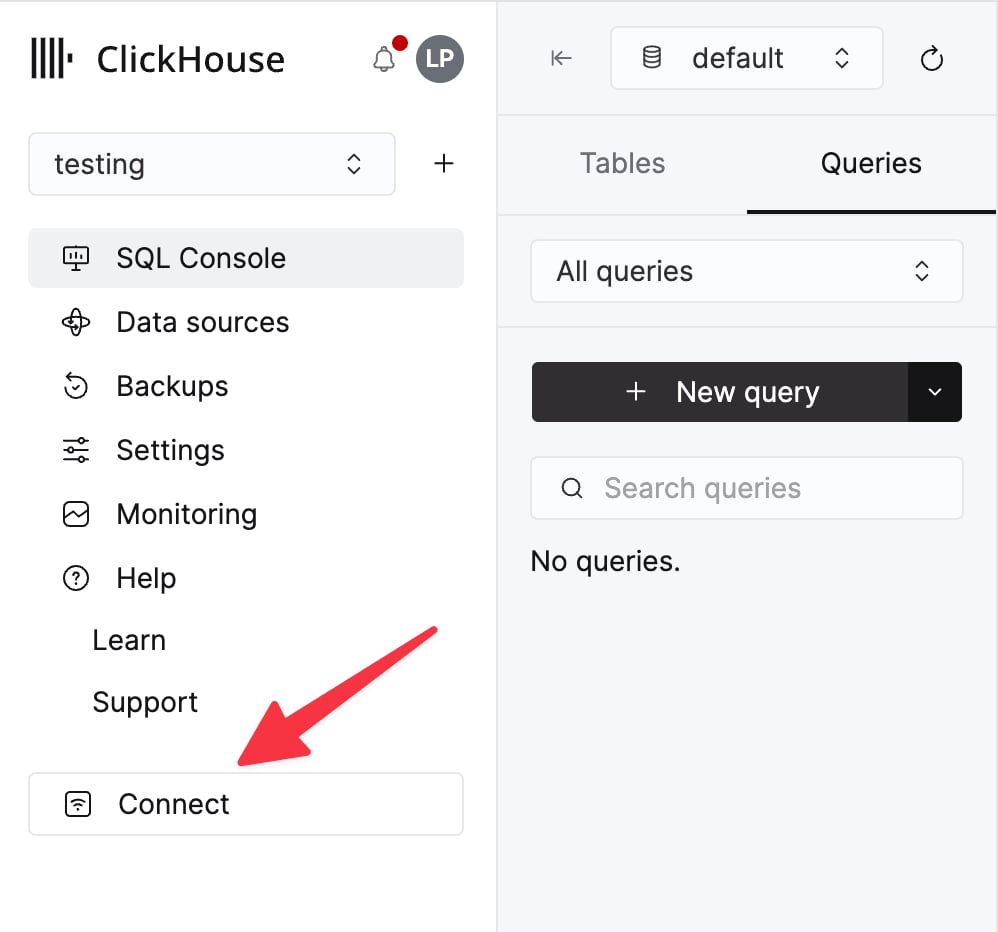
    Sélectionnez un service, puis cliquez sur **Connect** :

    <div className="ch-image-md">
      <Frame>
        <img src="https://mintcdn.com/private-7c7dfe99-postgresql-tls-support/cTIaEq6k6KYDgBI1/images/_snippets/cloud-connect-button.webp?fit=max&auto=format&n=cTIaEq6k6KYDgBI1&q=85&s=dd441fc2272e292760011d48e81d43d4" alt="Bouton Connect du service ClickHouse Cloud" width="998" height="932" data-path="images/_snippets/cloud-connect-button.webp" />
      </Frame>
    </div>

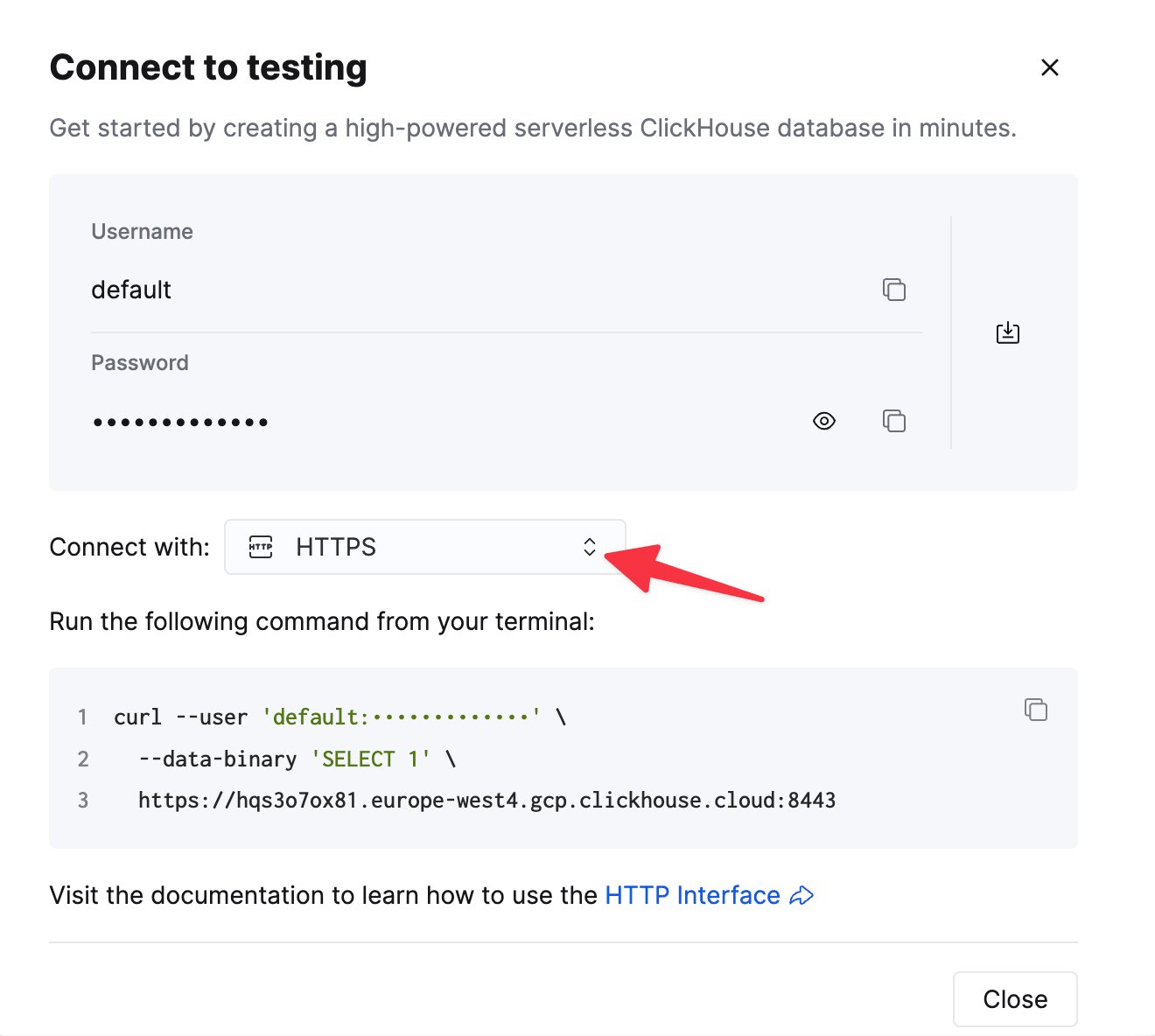
    Choisissez **HTTPS**. Les détails de connexion s’affichent dans un exemple de commande `curl`.

    <div className="ch-image-md">
      <Frame>
        <img src="https://mintcdn.com/private-7c7dfe99-postgresql-tls-support/cTIaEq6k6KYDgBI1/images/_snippets/connection-details-https.webp?fit=max&auto=format&n=cTIaEq6k6KYDgBI1&q=85&s=878b1fe94ea520377426f69503e38994" alt="Détails de connexion HTTPS ClickHouse Cloud" width="1320" height="1184" data-path="images/_snippets/connection-details-https.webp" />
      </Frame>
    </div>

    Si vous utilisez ClickHouse autogéré, les détails de connexion sont définis par votre administrateur ClickHouse.
  </Step>

  <Step title="Connecter Draxlr à ClickHouse" id="2--connect-draxlr-to-clickhouse">
    1. Cliquez sur le bouton **Connect a Database** dans la barre de navigation.

    2. Sélectionnez **ClickHouse** dans la liste des bases de données disponibles, puis cliquez sur **Next**.

    3. Choisissez l’un des services d’hébergement, puis cliquez sur **Next**.

    4. Saisissez le nom de votre choix dans le champ **Connection Name**.

    5. Renseignez les détails de connexion dans le formulaire.

    <Image size="md" img="https://mintcdn.com/private-7c7dfe99-postgresql-tls-support/jCcMIFRXeNsMw8EN/images/integrations/data-visualization/draxlr_01.webp?fit=max&auto=format&n=jCcMIFRXeNsMw8EN&q=85&s=255fb1782d42c4932ec2d9402f80b6d7" alt="Formulaire de connexion Draxlr affichant les options de configuration de la base de données ClickHouse" border width="1798" height="1266" data-path="images/integrations/data-visualization/draxlr_01.webp" />

    6. Cliquez sur le bouton **Next** et attendez que la connexion soit établie. Si la connexion réussit, la page des tables s’affichera.
  </Step>

  <Step title="Explorer vos données" id="4-explore-your-data">
    1. Cliquez sur l’une des tables de la liste.

    2. Vous accéderez à la page **Explore** pour afficher les données de la table.

    3. Vous pouvez commencer à ajouter des filtres, effectuer des jointures et trier vos données.

    <Image size="md" img="https://mintcdn.com/private-7c7dfe99-postgresql-tls-support/jCcMIFRXeNsMw8EN/images/integrations/data-visualization/draxlr_02.webp?fit=max&auto=format&n=jCcMIFRXeNsMw8EN&q=85&s=e83ab4f842833d4412bb9450a117a5e6" alt="Interface d’exploration de données Draxlr affichant des options de filtres et de tri" border width="2746" height="1492" data-path="images/integrations/data-visualization/draxlr_02.webp" />

    4. Vous pouvez également utiliser le bouton **Graph** et sélectionner le type de graphique pour visualiser les données.

    <Image size="md" img="https://mintcdn.com/private-7c7dfe99-postgresql-tls-support/jCcMIFRXeNsMw8EN/images/integrations/data-visualization/draxlr_05.webp?fit=max&auto=format&n=jCcMIFRXeNsMw8EN&q=85&s=1e7f9e1bce95b17f5c124050ef0eee07" alt="Options de visualisation graphique Draxlr pour les données ClickHouse" border width="2744" height="1496" data-path="images/integrations/data-visualization/draxlr_05.webp" />
  </Step>

  <Step title="Utiliser des requêtes SQL" id="4-using-sql-queries">
    1. Cliquez sur le bouton **Explore** dans la barre de navigation.

    2. Cliquez sur le bouton **Raw Query** et saisissez votre requête dans la zone de texte.

    <Image size="md" img="https://mintcdn.com/private-7c7dfe99-postgresql-tls-support/jCcMIFRXeNsMw8EN/images/integrations/data-visualization/draxlr_03.webp?fit=max&auto=format&n=jCcMIFRXeNsMw8EN&q=85&s=d7a186b3bc73f6516c8b101c66e155ac" alt="Interface de requête SQL Draxlr pour ClickHouse" border width="916" height="128" data-path="images/integrations/data-visualization/draxlr_03.webp" />

    3. Cliquez sur le bouton **Execute Query** pour afficher les résultats.
  </Step>

  <Step title="Enregistrer votre requête" id="4-saving-you-query">
    1. Après avoir exécuté votre requête, cliquez sur le bouton **Save Query**.

    <Image size="md" img="https://mintcdn.com/private-7c7dfe99-postgresql-tls-support/jCcMIFRXeNsMw8EN/images/integrations/data-visualization/draxlr_04.webp?fit=max&auto=format&n=jCcMIFRXeNsMw8EN&q=85&s=3390bbeee93669e33fd960030a398d74" alt="Boîte de dialogue d’enregistrement de requête Draxlr avec options de dashboard" border width="2748" height="1490" data-path="images/integrations/data-visualization/draxlr_04.webp" />

    2. Vous pouvez nommer la requête dans la zone de texte **Query Name** et sélectionner un dossier pour la classer.

    3. Vous pouvez également utiliser l’option **Add to dashboard** pour ajouter le résultat au dashboard.

    4. Cliquez sur le bouton **Save** pour enregistrer la requête.
  </Step>

  <Step title="Créer des dashboards" id="5-building-dashboards">
    1. Cliquez sur le bouton **Dashboards** dans la barre de navigation.

    <Image size="md" img="https://mintcdn.com/private-7c7dfe99-postgresql-tls-support/jCcMIFRXeNsMw8EN/images/integrations/data-visualization/draxlr_06.webp?fit=max&auto=format&n=jCcMIFRXeNsMw8EN&q=85&s=daf3f7bbacc5d5a6f71af79bfe2a618c" alt="Interface de gestion des dashboards Draxlr" border width="2744" height="1484" data-path="images/integrations/data-visualization/draxlr_06.webp" />

    2. Vous pouvez ajouter un nouveau dashboard en cliquant sur le bouton **Add +** dans la barre latérale gauche.

    3. Pour ajouter un nouveau widget, cliquez sur le bouton **Add** dans le coin supérieur droit.

    4. Vous pouvez sélectionner une requête dans la liste des requêtes enregistrées et choisir le type de visualisation, puis cliquer sur le bouton **Add Dashboard Item**.
  </Step>
</Steps>

<div id="learn-more">
  ## En savoir plus
</div>

Pour en savoir plus sur Draxlr, vous pouvez consulter la [documentation Draxlr](https://draxlr.notion.site/draxlr/Draxlr-Docs-d228b23383f64d00a70836ff9643a928).