> ## Documentation Index
> Fetch the complete documentation index at: https://private-7c7dfe99-postgresql-tls-support.mintlify.site/llms.txt
> Use this file to discover all available pages before exploring further.

> Looker 是一个面向企业的 BI、数据应用和嵌入式分析平台，可帮助您实时探索并共享洞察。

# Looker

export const PartnerBadge = () => {
  return <div className="PartnerBadge">
            <div className="PartnerBadgeIcon">
                <svg width="16" height="16" viewBox="0 0 16 16" fill="none" xmlns="http://www.w3.org/2000/svg">
                    <polyline points="12.5 9.5 10 12 6 11 2.5 8.5" stroke="currentColor" strokeLinecap="round" strokeLinejoin="round" strokeWidth="1" />
                    <polyline points="4.54 4.41 8 3.5 11.46 4.41" stroke="currentColor" strokeLinecap="round" strokeLinejoin="round" strokeWidth="1" />
                    <path d="M2.15,3.78 L0.55,6.95 A0.5,0.5 0,0,0 0.77,7.62 L2.5,8.5 L4.54,4.41 L2.82,3.55 A0.5,0.5 0,0,0 2.15,3.78 Z" stroke="currentColor" strokeLinecap="round" strokeLinejoin="round" strokeWidth="1" />
                    <path d="M13.5,8.5 L15.23,7.62 A0.5,0.5 0,0,0 15.45,6.95 L13.85,3.78 A0.5,0.5 0,0,0 13.18,3.55 L11.46,4.41 Z" stroke="currentColor" strokeLinecap="round" strokeLinejoin="round" strokeWidth="1" />
                    <path d="M11.5,4.5 L9,4.5 L6.15,7.27 A0.5,0.5 0,0,0 6.24,8.05 C7.33,8.74 8.81,8.72 10,7.5 L12.5,9.5 L13.5,8.5" stroke="currentColor" strokeLinecap="round" strokeLinejoin="round" strokeWidth="1" />
                    <polyline points="7.75 13.5 5.15 12.85 3.5 11.67" stroke="currentColor" strokeLinecap="round" strokeLinejoin="round" strokeWidth="1" />
                </svg>
            </div>
            合作伙伴集成
        </div>;
};

export const Image = ({img, alt, size = "lg"}) => {
  const normalizedSize = ["sm", "md", "lg"].includes(size) ? size : "lg";
  return <div className={`ch-image-${normalizedSize}`}>
      <Frame>
        <img src={img} alt={alt} />
      </Frame>
    </div>;
};

<PartnerBadge />

Looker 可通过官方 ClickHouse 数据源连接到 ClickHouse Cloud 或本地部署。

<Steps>
  <Step title="收集您的连接详细信息" id="1-gather-your-connection-details">
    要通过 HTTP(S) 连接到 ClickHouse，你需要以下信息：

    | Parameter(s)              | Description                                |
    | ------------------------- | ------------------------------------------ |
    | `HOST` and `PORT`         | 通常，使用 TLS 时端口为 8443；不使用 TLS 时端口为 8123。     |
    | `DATABASE NAME`           | 默认情况下，存在一个名为 `default` 的数据库。请使用你要连接的数据库名称。 |
    | `USERNAME` and `PASSWORD` | 默认情况下，用户名为 `default`。请根据你的使用场景使用相应的用户名。    |

    你的 ClickHouse Cloud 服务的连接信息可在 ClickHouse Cloud 控制台中查看。
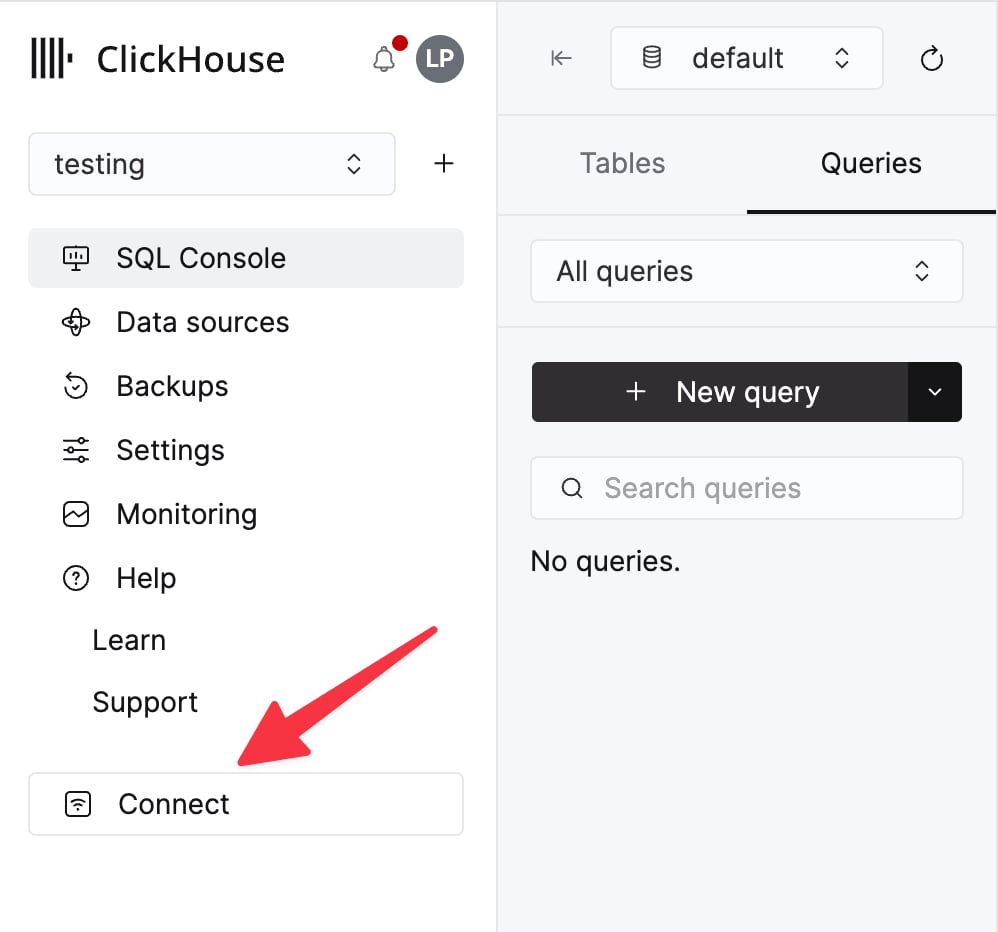
    选择一个服务，然后点击 **Connect**：

    <div className="ch-image-md">
      <Frame>
        <img src="https://mintcdn.com/private-7c7dfe99-postgresql-tls-support/cTIaEq6k6KYDgBI1/images/_snippets/cloud-connect-button.webp?fit=max&auto=format&n=cTIaEq6k6KYDgBI1&q=85&s=dd441fc2272e292760011d48e81d43d4" alt="ClickHouse Cloud 服务连接按钮" width="998" height="932" data-path="images/_snippets/cloud-connect-button.webp" />
      </Frame>
    </div>

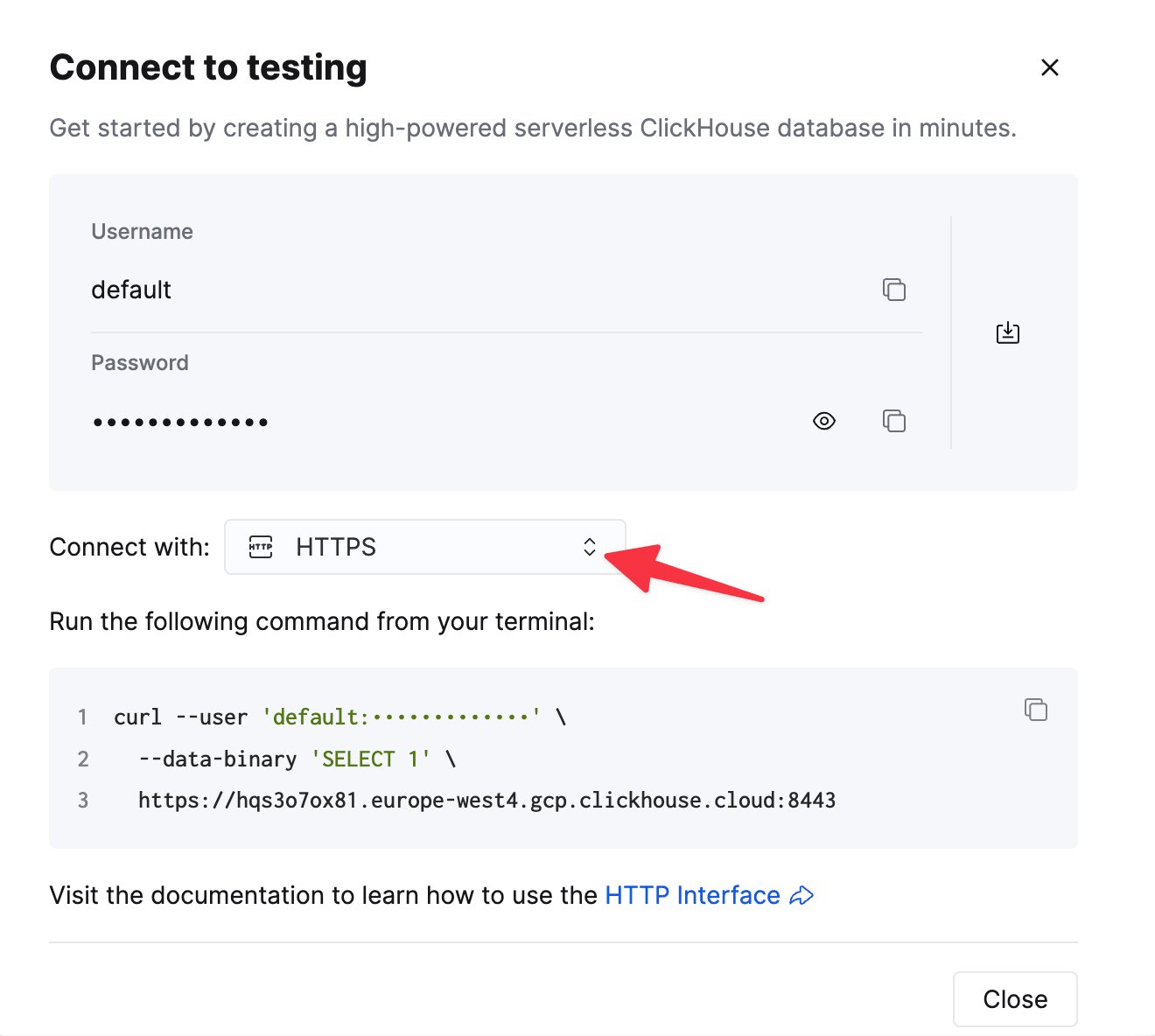
    选择 **HTTPS**。连接信息会显示在示例 `curl` 命令中。

    <div className="ch-image-md">
      <Frame>
        <img src="https://mintcdn.com/private-7c7dfe99-postgresql-tls-support/cTIaEq6k6KYDgBI1/images/_snippets/connection-details-https.webp?fit=max&auto=format&n=cTIaEq6k6KYDgBI1&q=85&s=878b1fe94ea520377426f69503e38994" alt="ClickHouse Cloud HTTPS 连接信息" width="1320" height="1184" data-path="images/_snippets/connection-details-https.webp" />
      </Frame>
    </div>

    如果你使用的是自管理 ClickHouse，则连接信息由你的 ClickHouse 管理员配置。
  </Step>

  <Step title="创建 ClickHouse 数据源" id="2-create-a-clickhouse-data-source">
    前往 Admin -> Database -> Connections，然后点击右上角的 “Add Connection” 按钮。

    <Image size="md" img="https://mintcdn.com/private-7c7dfe99-postgresql-tls-support/jCcMIFRXeNsMw8EN/images/integrations/data-visualization/looker_01.webp?fit=max&auto=format&n=jCcMIFRXeNsMw8EN&q=85&s=f919a49443ea7c4bd9d173ccf8152685" alt="在 Looker 的数据库管理界面中添加新连接" border width="1401" height="963" data-path="images/integrations/data-visualization/looker_01.webp" />

    <br />

    为数据源命名，并在 dialect 下拉菜单中选择 `ClickHouse`。然后在表单中输入您的凭据。

    <Image size="md" img="https://mintcdn.com/private-7c7dfe99-postgresql-tls-support/jCcMIFRXeNsMw8EN/images/integrations/data-visualization/looker_02.webp?fit=max&auto=format&n=jCcMIFRXeNsMw8EN&q=85&s=14c2145261f7b2c67b40104dc008822b" alt="在 Looker 连接表单中指定您的 ClickHouse 凭据" border width="1454" height="1115" data-path="images/integrations/data-visualization/looker_02.webp" />

    <br />

    如果您使用的是 ClickHouse Cloud，或者您的部署需要 SSL，请确保已在附加设置中启用 SSL。

    <Image size="md" img="https://mintcdn.com/private-7c7dfe99-postgresql-tls-support/jCcMIFRXeNsMw8EN/images/integrations/data-visualization/looker_03.webp?fit=max&auto=format&n=jCcMIFRXeNsMw8EN&q=85&s=a0069d39f46394d81da49a947cbbcca5" alt="在 Looker 设置中为 ClickHouse 连接启用 SSL" border width="1443" height="1116" data-path="images/integrations/data-visualization/looker_03.webp" />

    <br />

    请先测试连接；完成后，再连接到新的 ClickHouse 数据源。

    <Image size="md" img="https://mintcdn.com/private-7c7dfe99-postgresql-tls-support/jCcMIFRXeNsMw8EN/images/integrations/data-visualization/looker_04.webp?fit=max&auto=format&n=jCcMIFRXeNsMw8EN&q=85&s=9641c4288146d9b9b46997b0bf4e88a6" alt="测试并连接到 ClickHouse 数据源" border width="1728" height="1210" data-path="images/integrations/data-visualization/looker_04.webp" />

    <br />

    现在，您应该已经可以将 ClickHouse 数据源关联到您的 Looker 项目。
  </Step>
</Steps>

<div id="3-known-limitations">
  ## 已知限制
</div>

1. 默认情况下，以下数据类型会被作为字符串处理：
   * Array - 由于 JDBC 驱动的限制，serialization 无法按预期运行
   * Decimal\* - 可在模型中改为数值
   * LowCardinality(...) - 可在模型中改为适当的类型
   * Enum8, Enum16
   * UUID
   * Tuple
   * Map
   * JSON
   * Nested
   * FixedString
   * Geo 类型
     * MultiPolygon
     * Polygon
     * Point
     * Ring
2. 不支持[对称聚合功能](https://cloud.google.com/looker/docs/reference/param-explore-symmetric-aggregates)
3. 驱动尚未实现[完全外连接](https://cloud.google.com/looker/docs/reference/param-explore-join-type#full_outer)